Cardápio digital para restaurante: guia prático com PDF e QR Code
Um cardápio digital para restaurante pode ser muito mais simples do que parece. No MenuNuvem, você não precisa montar pratos, categorias ou preços dentro da plataforma. O restaurante continua usando o PDF que já possui e publica esse arquivo em um endereço online com QR Code.
Na prática, o processo é direto: preparar o PDF, enviar para o MenuNuvem, publicar e usar o QR Code em mesas, balcões, displays, cartões ou folhetos. Quando houver mudança de preço ou item, basta substituir o PDF no mesmo cardápio para manter o acesso pelo mesmo link.
Como funciona um cardápio digital em PDF no MenuNuvem
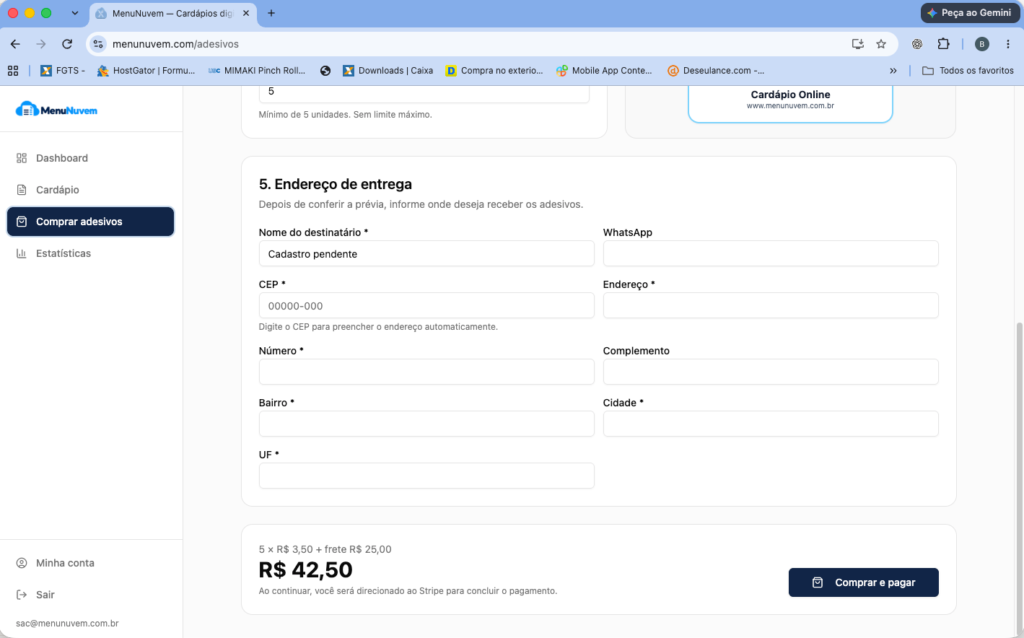
O MenuNuvem funciona como uma ponte entre o arquivo do restaurante e o cliente. O estabelecimento envia o PDF pronto, recebe uma URL pública e gera um QR Code para compartilhar. O conteúdo continua sendo o próprio PDF do restaurante, preservando a identidade visual, os preços e a diagramação que já foram produzidos.
1. Prepare um PDF fácil de ler no celular
Antes de publicar, revise o arquivo. Confira preços, nomes dos pratos, horários, adicionais e informações importantes. Como a maior parte dos acessos acontecerá pelo celular, prefira letras legíveis, bom contraste e páginas que não exijam zoom excessivo. PDFs muito pesados também podem demorar mais para abrir, então vale otimizar imagens antes do envio.
2. Entre em Cardápio e crie uma nova publicação
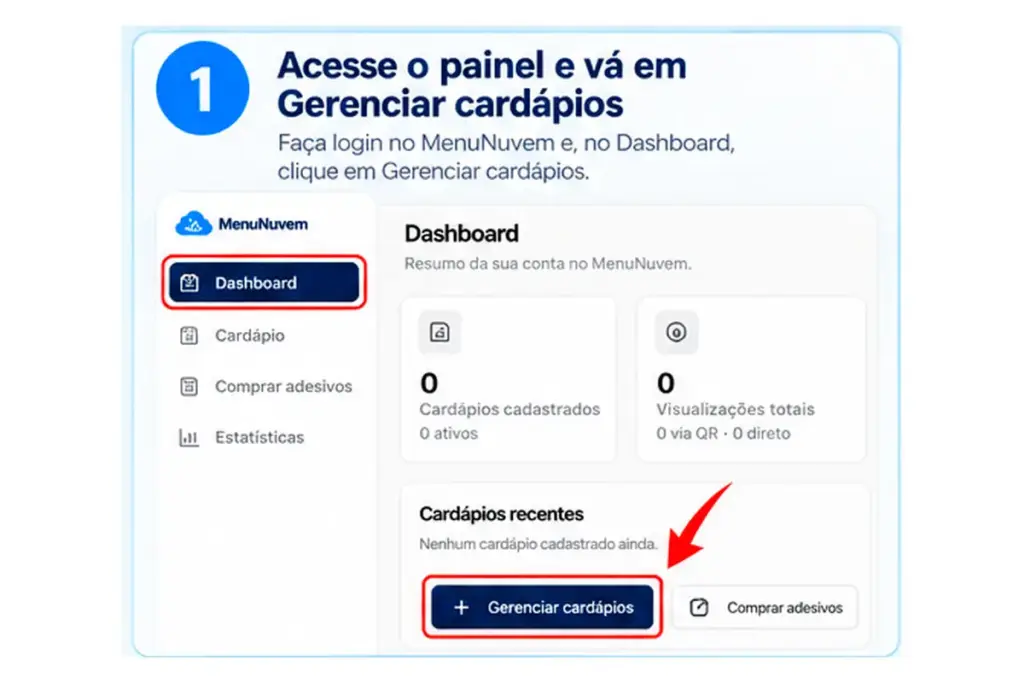
No painel do MenuNuvem, abra a área Cardápio e clique em Criar cardápio. Essa ação cria o espaço onde o PDF será publicado. Se o restaurante tiver mais de um material, como almoço, jantar, bebidas ou unidades diferentes, você pode organizar os conteúdos em cardápios separados conforme o plano contratado.
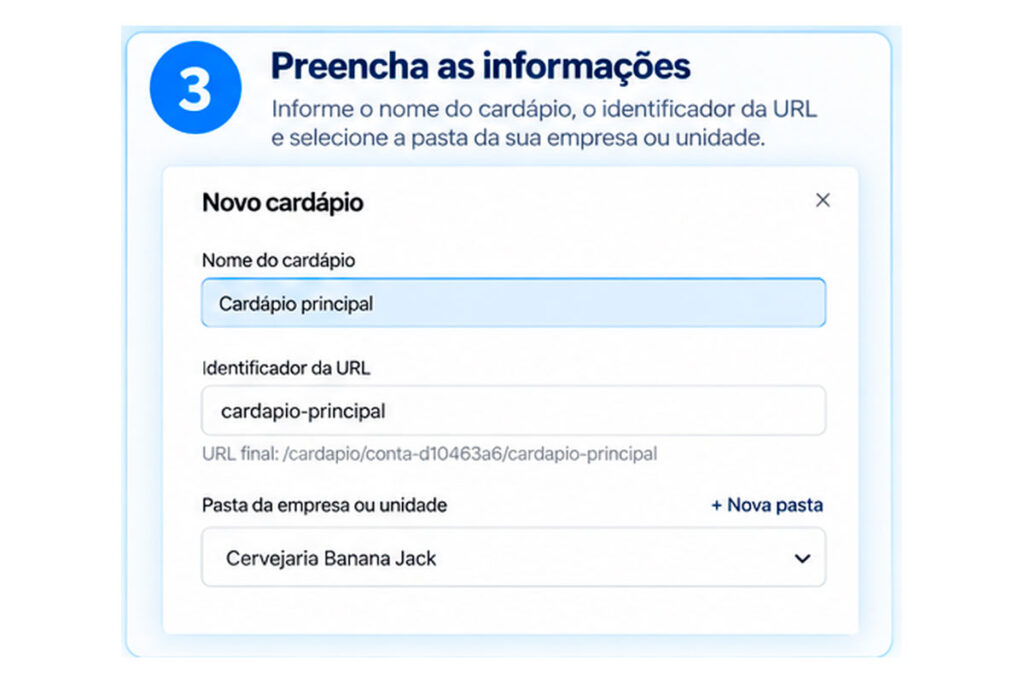
3. Defina nome, URL e pasta
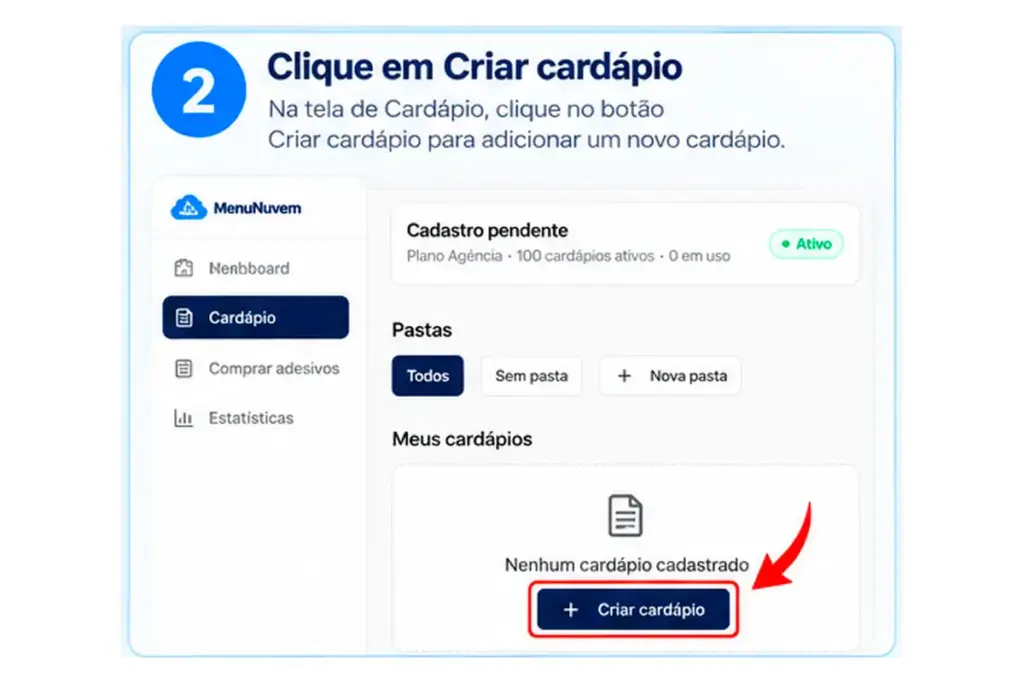
Escolha um nome claro para identificar o conteúdo, como Cardápio principal, Almoço, Bebidas ou Unidade Centro. O identificador da URL deve ser simples e, de preferência, permanente. Se o QR Code já estiver impresso, evitar mudanças desnecessárias na URL ajuda a preservar o mesmo acesso.
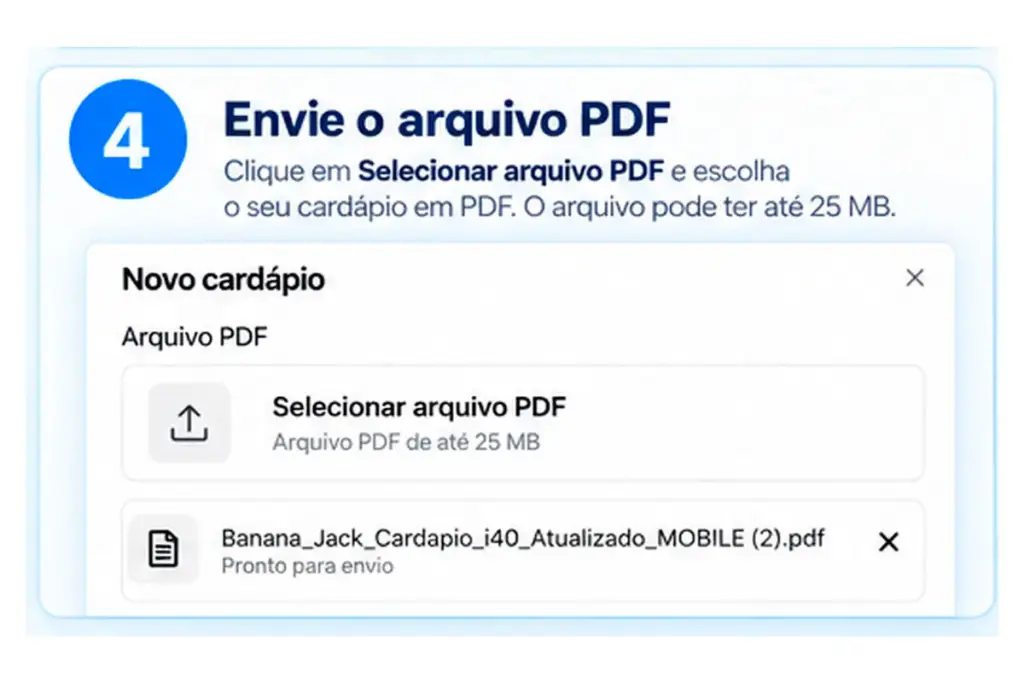
4. Envie o PDF do restaurante
Selecione o arquivo PDF no formulário de criação. O MenuNuvem aceita arquivos de até 25 MB, mas um arquivo mais leve tende a abrir mais rápido. Depois do upload, mantenha o cardápio ativo para que o cliente possa acessar o conteúdo normalmente pelo link público.
5. Publique e confira o resultado
Depois de criar o cardápio, abra a visualização pública e confira o PDF como o cliente verá. Teste pelo celular, verifique se o arquivo abre sem dificuldade e confirme se textos e preços estão legíveis. Essa conferência evita divulgar um QR Code antes de validar o conteúdo final.
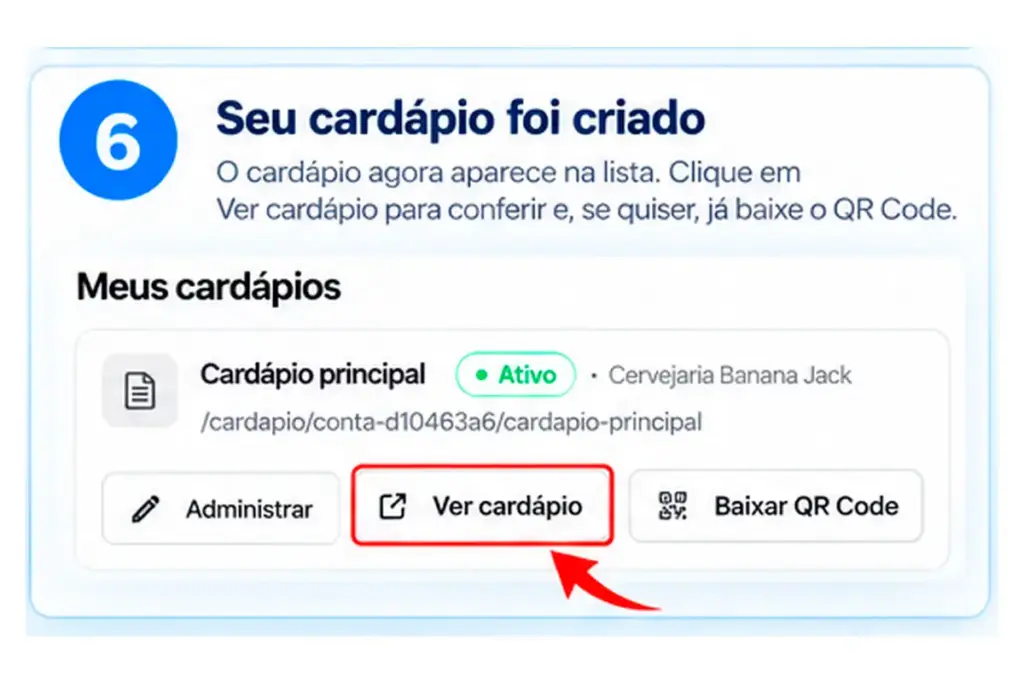
6. Baixe o QR Code do cardápio
Na área do cardápio, use a opção Baixar QR Code. O código pode ser usado em PNG para aplicações comuns e em SVG quando você precisa de melhor qualidade para impressão. Antes de mandar produzir qualquer material, faça um teste de leitura em mais de um celular.
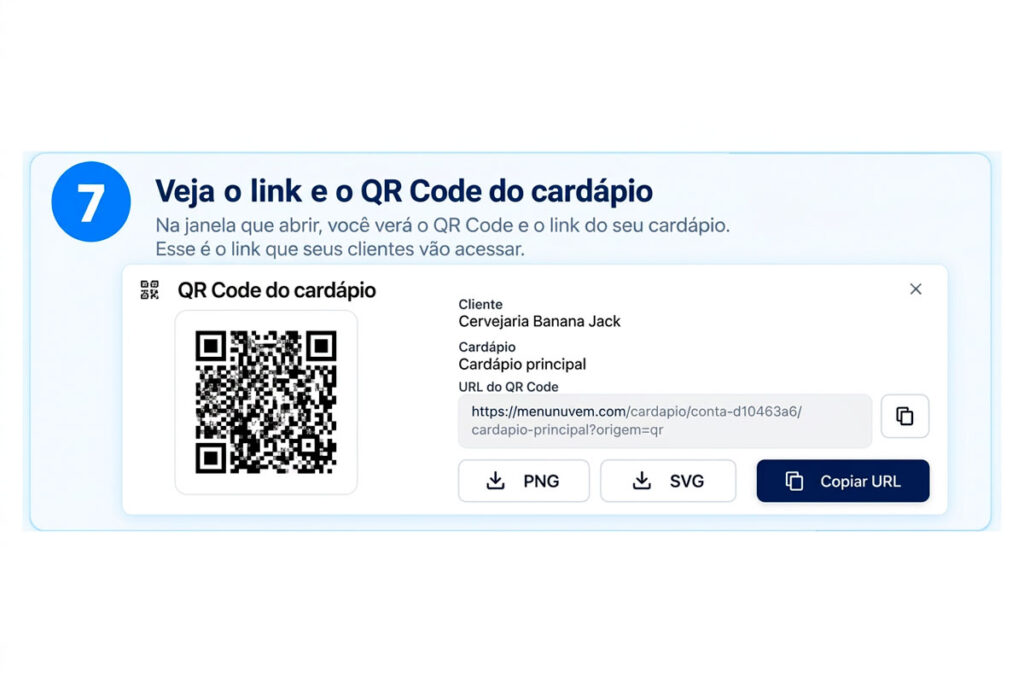
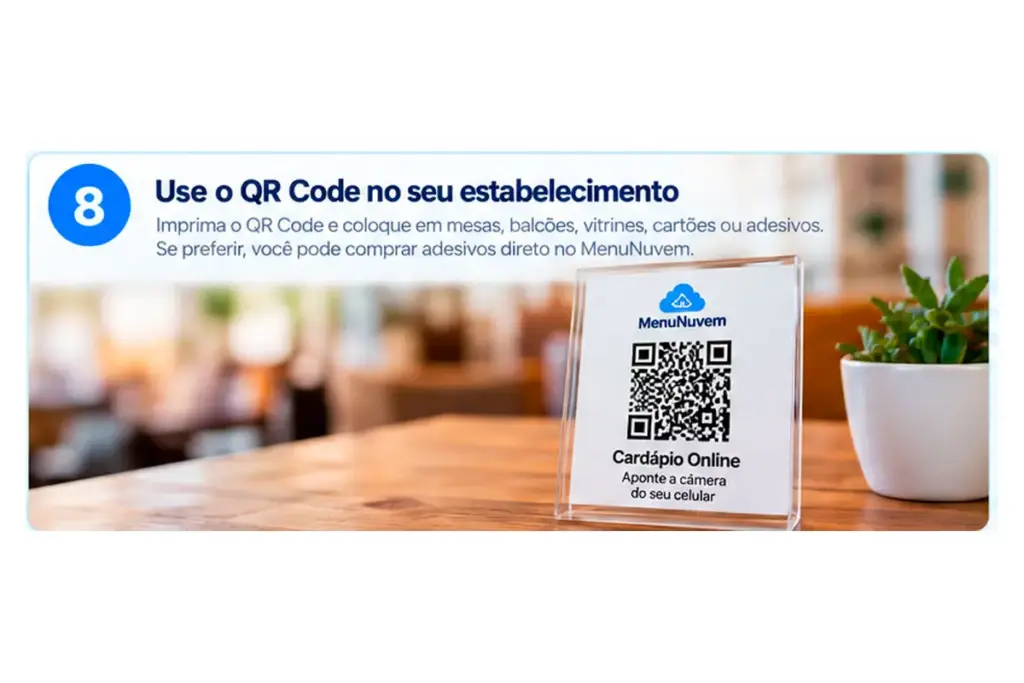
7. Coloque o QR Code onde o cliente realmente precisa
O QR Code pode ser aplicado em mesa, balcão, display, adesivo, cartão de visita ou folheto. O ponto ideal é aquele em que o cliente consegue visualizar e escanear com facilidade. Em restaurantes, mesas e balcões costumam ser os locais mais naturais para acesso ao cardápio.
O que acontece quando o cliente escaneia
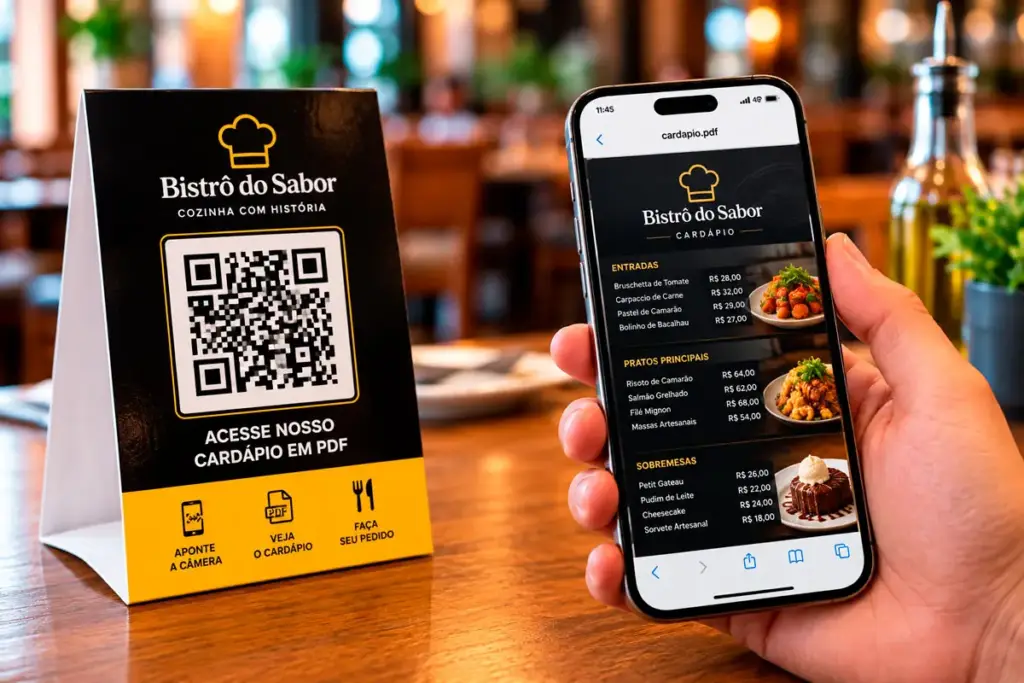
O cliente aponta a câmera para o QR Code e abre o endereço do cardápio no celular. A partir daí, visualiza o PDF publicado pelo restaurante. Não existe uma montagem paralela de itens dentro do MenuNuvem: o que aparece é o próprio arquivo enviado pelo estabelecimento, atualizado sempre que você substituir o PDF.
Perguntas frequentes
Preciso cadastrar prato por prato no MenuNuvem?
Não. O MenuNuvem trabalha com o PDF pronto do restaurante. Você envia o arquivo e publica o cardápio com link e QR Code.
Se eu trocar os preços, preciso imprimir outro QR Code?
Não, desde que você atualize o PDF dentro do mesmo cardápio e mantenha a mesma URL. O QR Code já impresso continua apontando para o endereço existente.
Posso ter mais de um cardápio no mesmo restaurante?
Sim, conforme o limite do plano. É possível separar conteúdos por unidade, horário ou finalidade, por exemplo almoço, jantar, bebidas ou delivery.
Resumo
Para criar um cardápio digital para restaurante no MenuNuvem, prepare um PDF bem organizado, crie o cardápio no painel, envie o arquivo, publique e gere o QR Code. A grande vantagem é manter um endereço fácil de compartilhar e atualizar o PDF sem precisar refazer o material impresso sempre que o conteúdo mudar.