
Como atualizar um PDF sem trocar o QR Code
Quando um preço, prato, serviço ou informação muda, você não precisa imprimir um novo QR Code. No MenuNuvem, o código aponta para a URL do cardápio. Se você mantiver o mesmo cardápio e substituir apenas o PDF, o link continua válido. Veja o processo completo em oito passos.
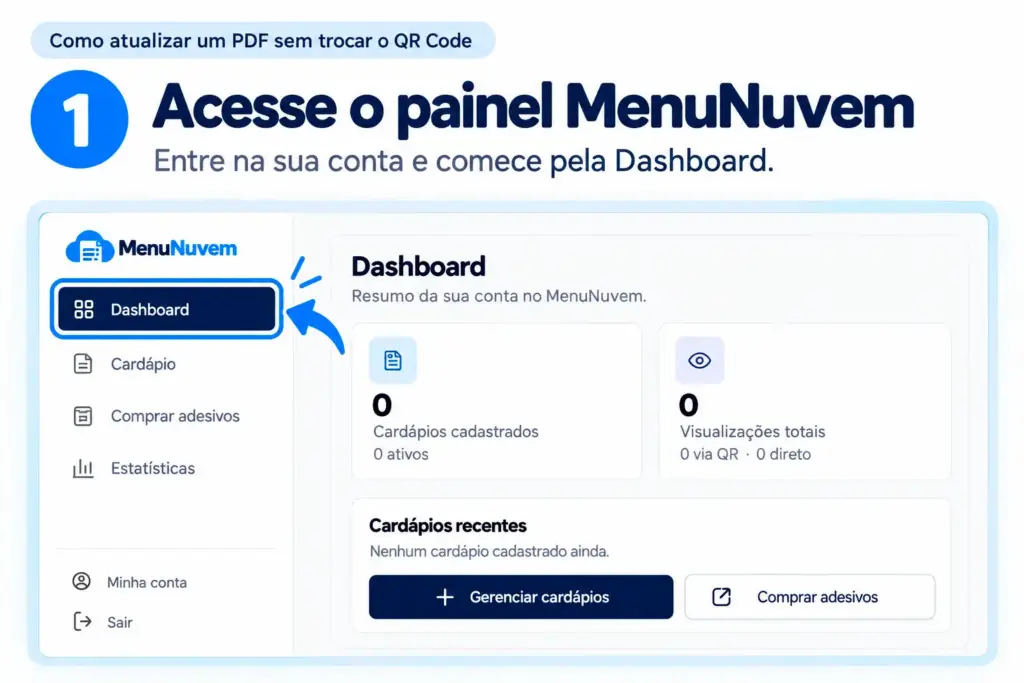
1. Acesse o painel MenuNuvem
Entre na sua conta e comece pelo Dashboard. A atualização precisa ser feita no cardápio existente, por isso não crie um novo conteúdo para uma simples troca de PDF.
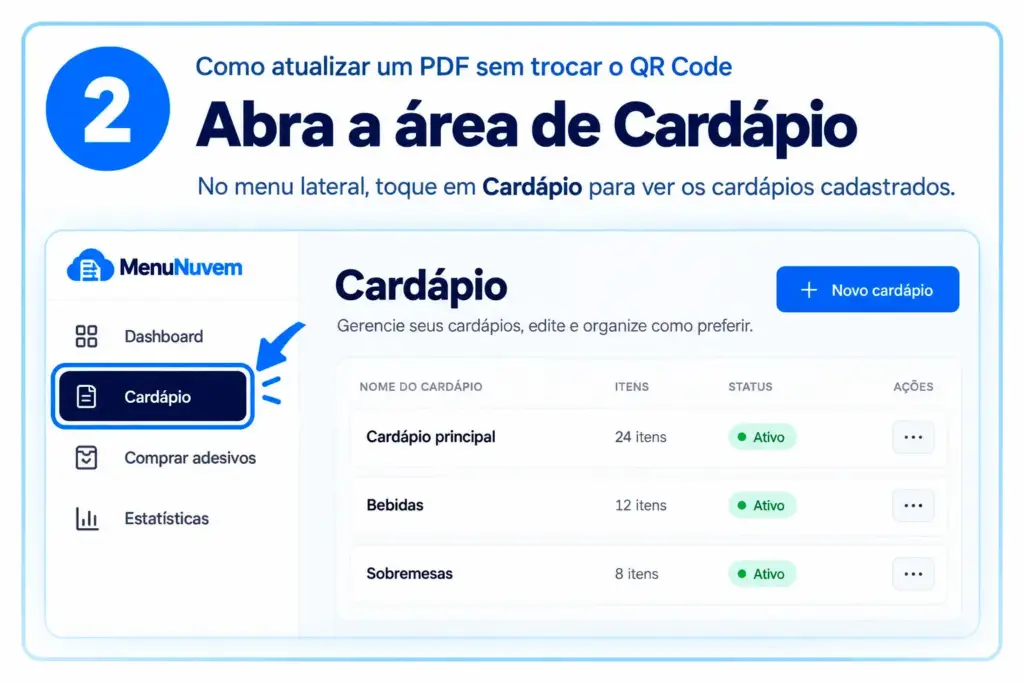
2. Abra a área Cardápio
No menu lateral, toque em Cardápio. Essa tela mostra os conteúdos cadastrados na conta e permite localizar exatamente o cardápio que será atualizado.
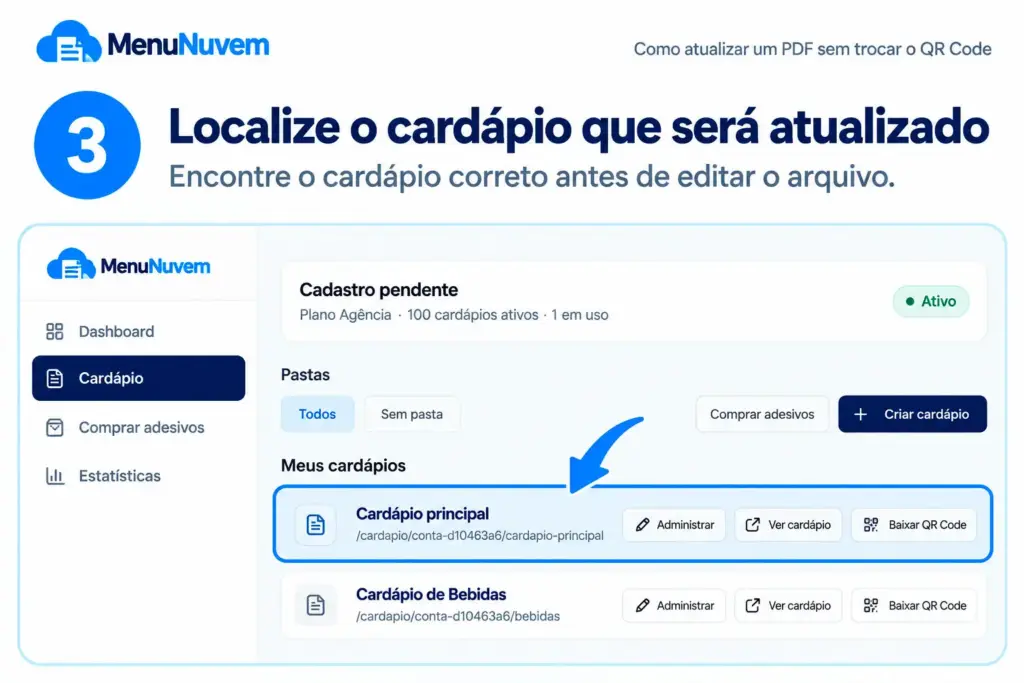
3. Localize o cardápio correto
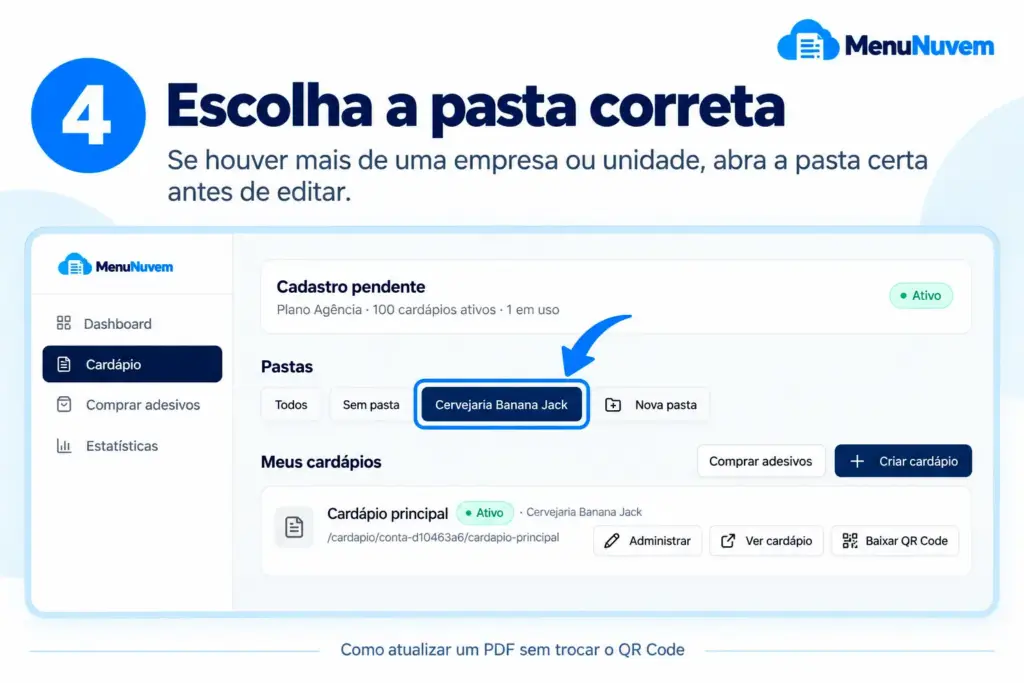
Confira o nome, a pasta da empresa ou unidade e a URL antes de editar. Essa verificação evita trocar o arquivo de outro estabelecimento ou de outro cardápio.
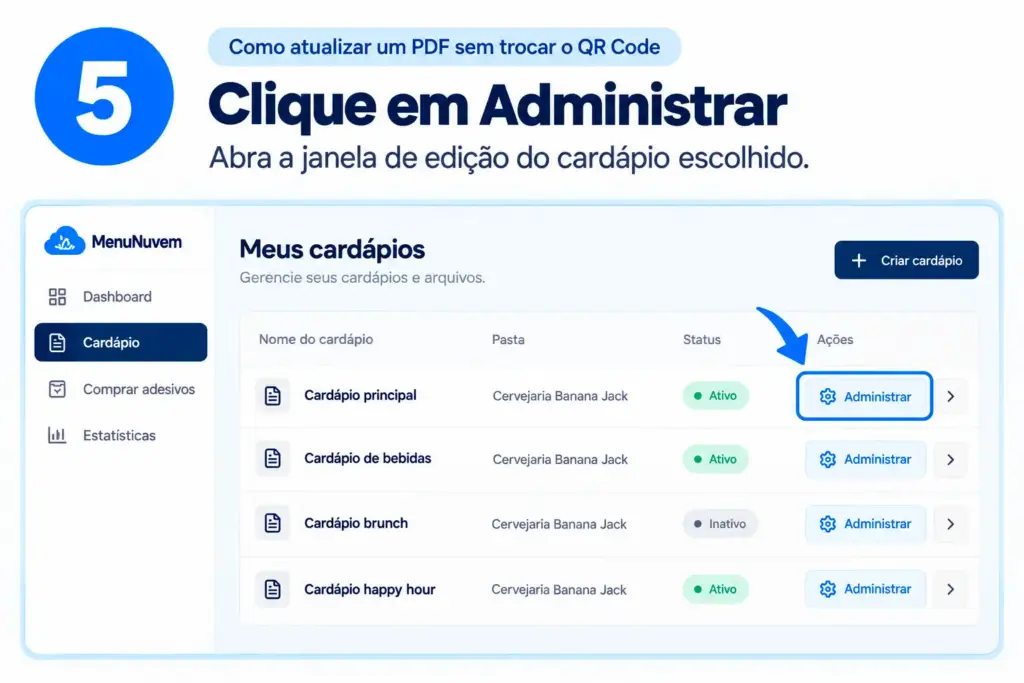
4. Clique em Administrar
Use o botão Administrar no cardápio existente. Essa é a diferença mais importante: você vai editar o mesmo registro, preservando a URL associada ao QR Code.
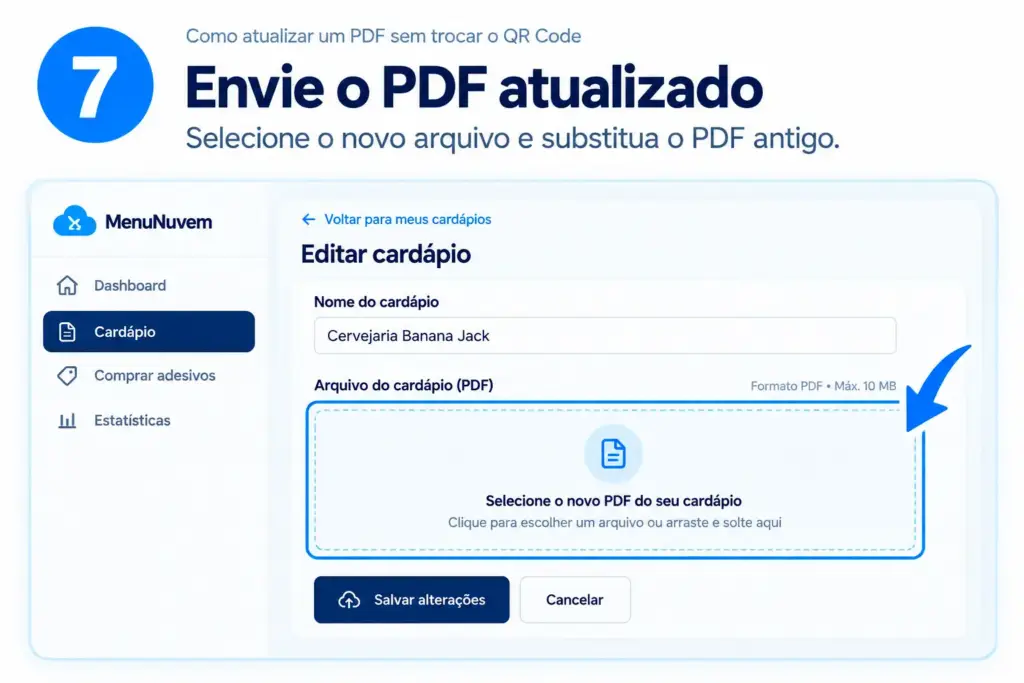
5. Substitua somente o PDF
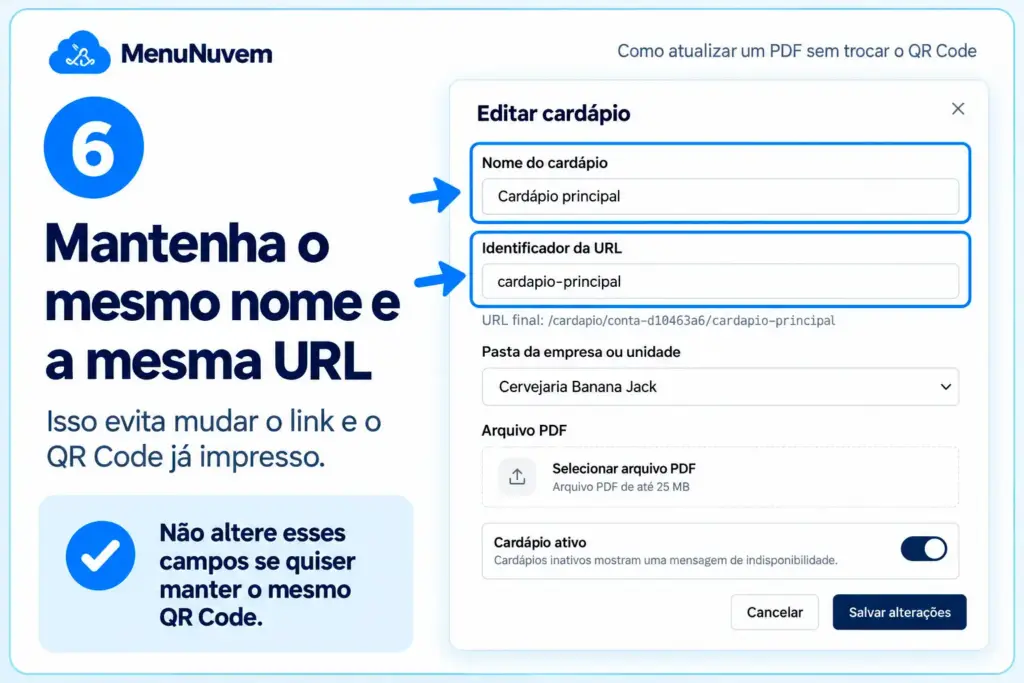
Selecione o novo arquivo PDF. Mantenha o nome e o identificador da URL quando quiser conservar o mesmo QR Code. O novo arquivo pode ter preços diferentes, itens atualizados ou páginas adicionais.
6. Salve a atualização
Confirme a alteração e aguarde o salvamento. O MenuNuvem passa a servir o novo PDF dentro do mesmo cardápio. Evite mudar a URL sem necessidade, principalmente se o QR Code já estiver impresso.
7. Confira a versão pública
Abra Ver cardápio e confirme se o arquivo novo aparece. Se o navegador mostrar uma versão antiga em cache, atualize a página e faça também um teste pelo celular.
8. Teste o QR Code já impresso
Escaneie o QR Code que já estava em uso no estabelecimento. Se o nome e a URL do cardápio foram mantidos, ele continuará abrindo o mesmo endereço, agora com o PDF atualizado.
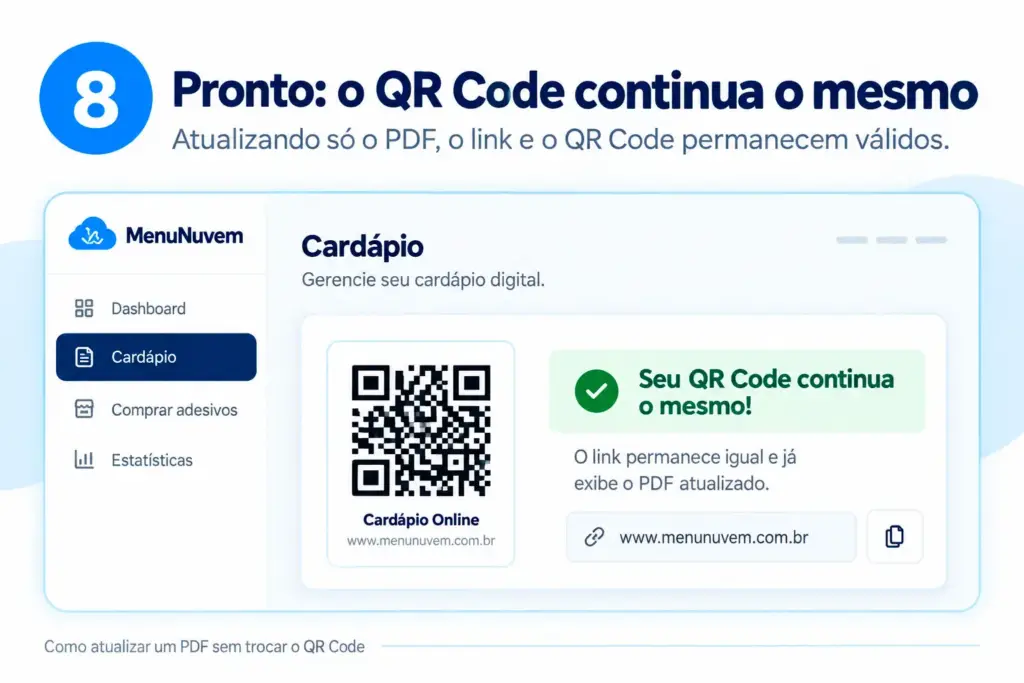
Resumo
A regra prática é simples: para atualizar conteúdo sem trocar o QR Code, edite o cardápio existente e substitua apenas o PDF. Alterar o nome de forma que mude a URL pode gerar um novo QR Code, por isso o sistema agora exibe um alerta antes dessa alteração.