
Como criar um cardápio digital com QR Code
Criar um cardápio digital com QR Code no MenuNuvem é simples: você cadastra o conteúdo uma vez, publica o PDF e passa a compartilhar uma URL permanente. A sequência abaixo mostra cada etapa separadamente, com uma imagem por passo, para facilitar a leitura no celular e no computador.
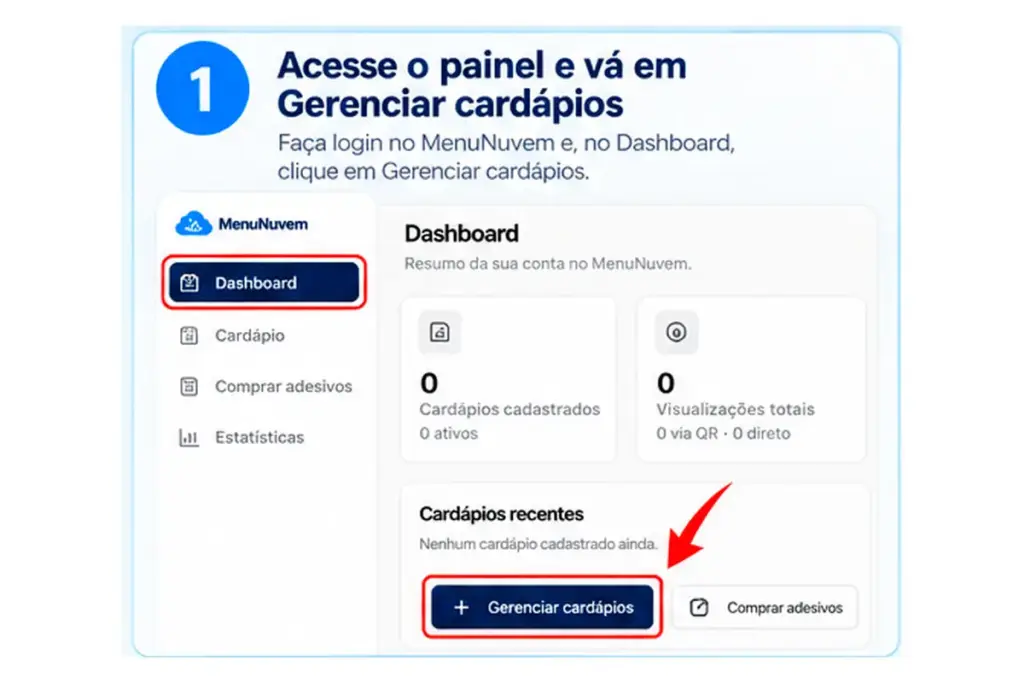
1. Entre no Dashboard
Depois de acessar sua conta, comece pelo Dashboard. Clique em Gerenciar cardápios ou use a opção Cardápio no menu lateral. É nessa área que ficam os conteúdos publicados, as pastas e os atalhos para criar novos cardápios.
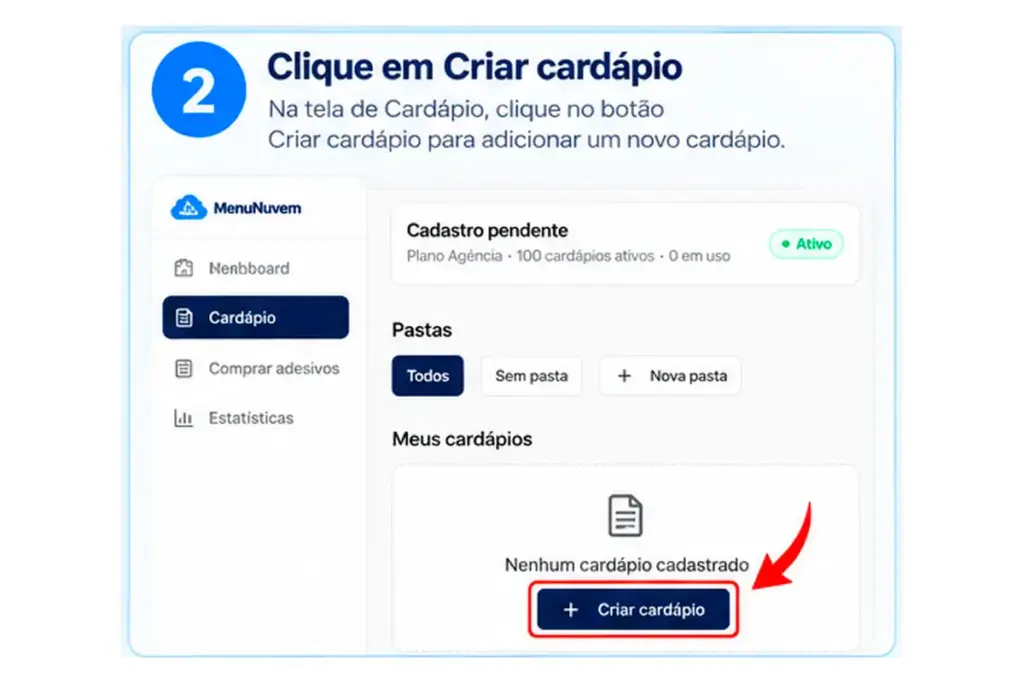
2. Abra a área Cardápio
Na tela de Cardápio, clique em Criar cardápio. Se for o primeiro conteúdo da conta, você também pode usar o botão Criar meu primeiro cardápio. O processo é o mesmo.
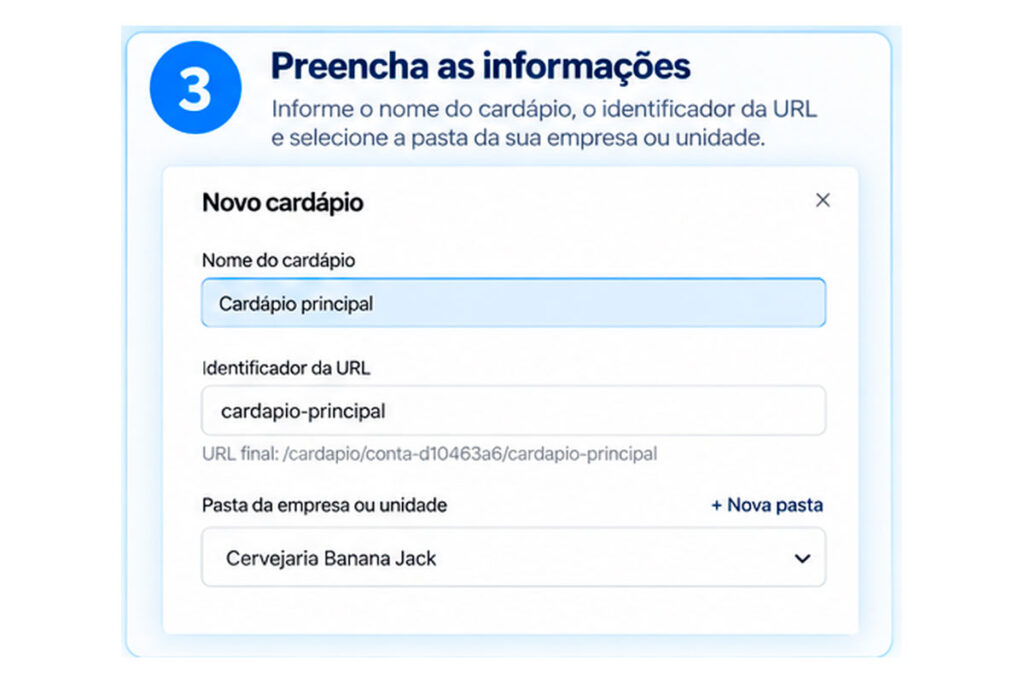
3. Preencha nome, URL e pasta
Dê um nome claro, como Cardápio principal, Bebidas ou Tabela de preços. Confira o identificador da URL e selecione a pasta da empresa ou unidade correta. Uma URL simples facilita a administração e deve ser mantida estável sempre que possível.
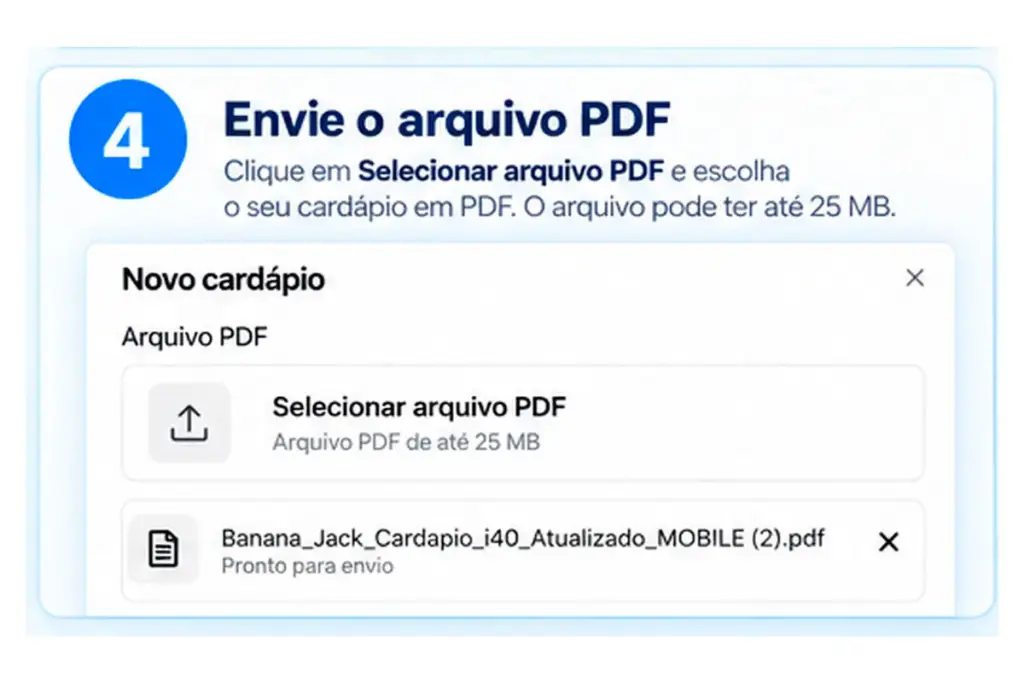
4. Selecione o arquivo PDF
Clique em Selecionar arquivo PDF e escolha o arquivo que será mostrado ao cliente. O MenuNuvem aceita PDFs de até 25 MB. Antes de enviar, confira preços, ordem das páginas e legibilidade no celular.
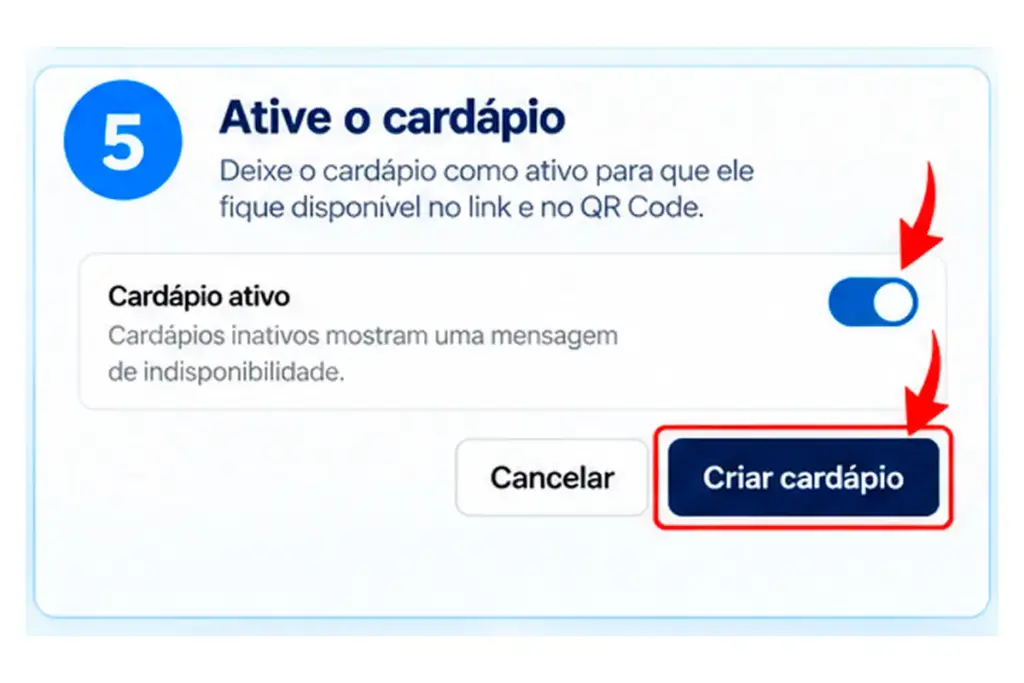
5. Ative e crie o cardápio
Deixe a opção Cardápio ativo ligada e clique em Criar cardápio. Quando o conteúdo está ativo, ele fica disponível pela URL pública e pelo QR Code.
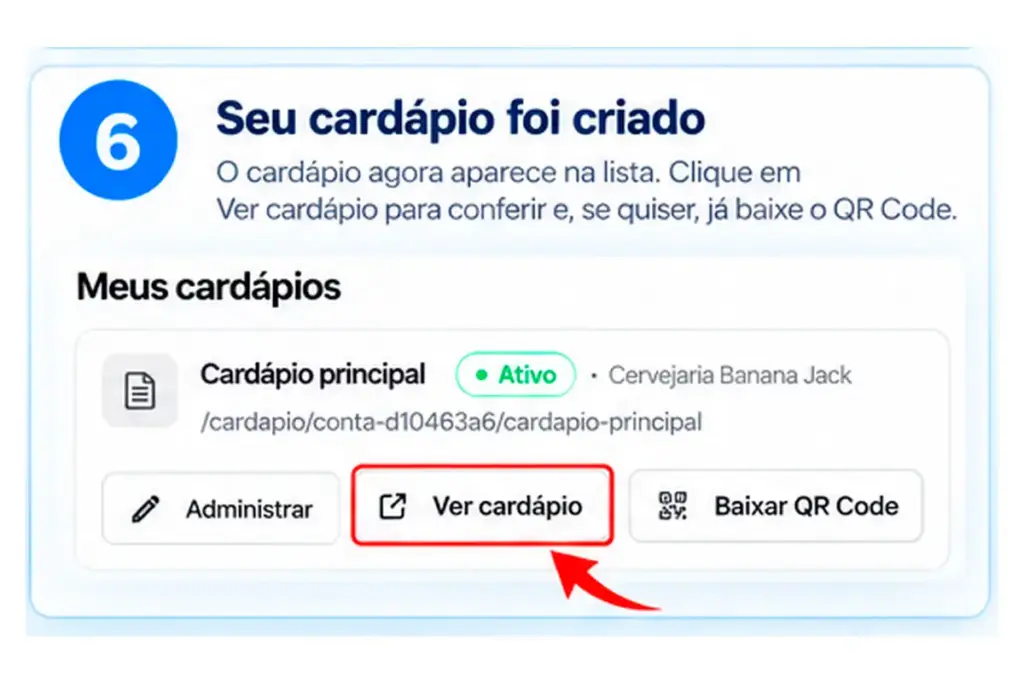
6. Confira o cardápio criado
Depois de salvar, o novo cardápio aparece na lista. Use Ver cardápio para conferir a versão pública e Administrar quando precisar atualizar o conteúdo posteriormente.
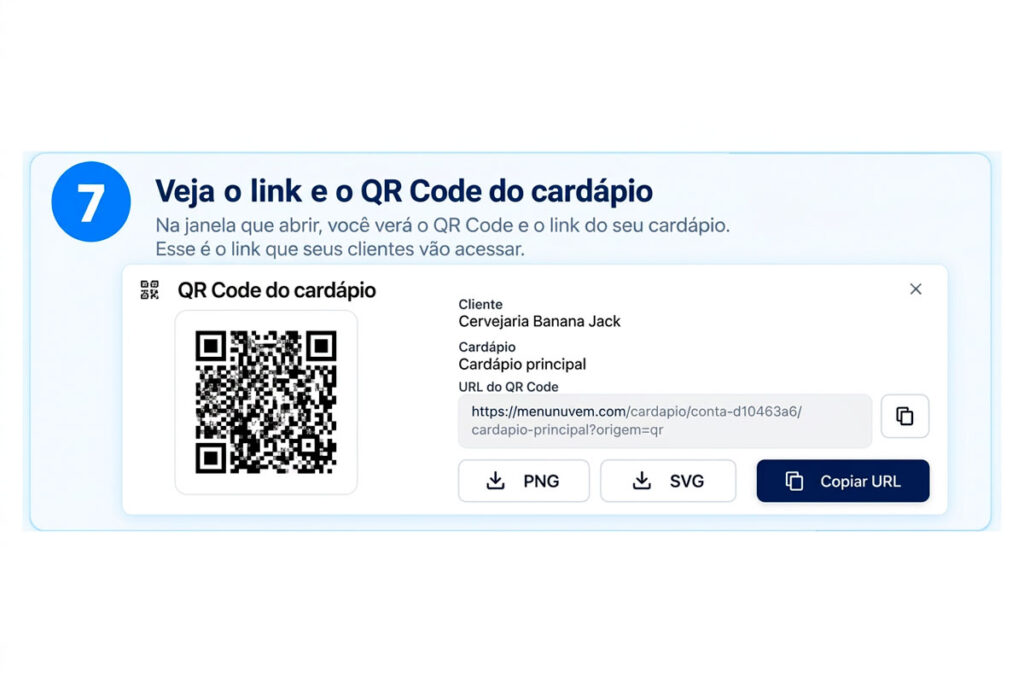
7. Baixe ou copie o QR Code
Clique em Baixar QR Code para abrir a janela com o código e a URL. Você pode copiar o endereço ou baixar o QR Code em PNG ou SVG. Para impressão profissional, o SVG mantém melhor qualidade em diferentes tamanhos.
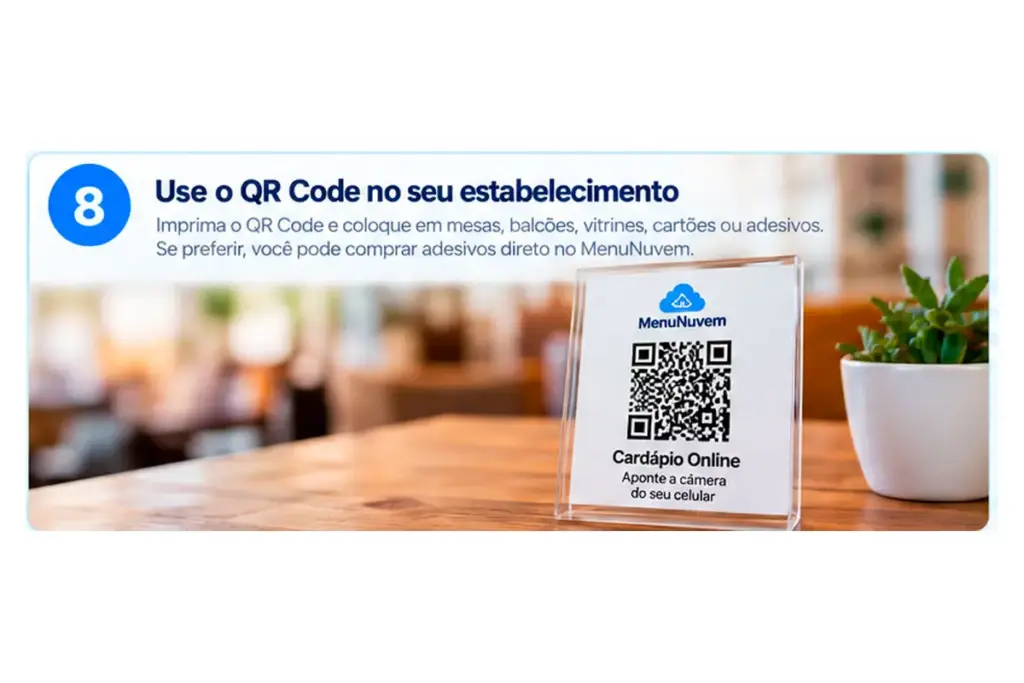
8. Aplique o QR Code no atendimento
Use o QR Code onde o cliente realmente precisa acessar o conteúdo: mesa, balcão, vitrine, recepção, cartão de visita ou folheto. Antes de imprimir em quantidade, faça um teste pelo celular e confirme se a página abre corretamente.
Resumo
Depois de publicado, o QR Code pode continuar sendo usado por muito tempo. Quando preços, produtos ou serviços mudarem, o ideal é atualizar o conteúdo do mesmo cardápio em vez de criar outro endereço. Assim, materiais já impressos continuam úteis.