
Como criar uma tabela de preços com QR Code
Uma tabela de preços com QR Code é uma forma prática de apresentar valores de serviços, produtos, combos ou cardápios sem depender de reimpressões sempre que alguma informação mudar. Em vez de trocar o material físico a cada reajuste, você mantém um único QR Code e atualiza o conteúdo online quando precisar.
Esse formato funciona muito bem para barbearias, salões, clínicas, lojas, oficinas, academias, restaurantes, lanchonetes e prestadores de serviços. No MenuNuvem, você publica a tabela em PDF, gera o QR Code e depois pode substituir o arquivo mantendo o mesmo endereço.
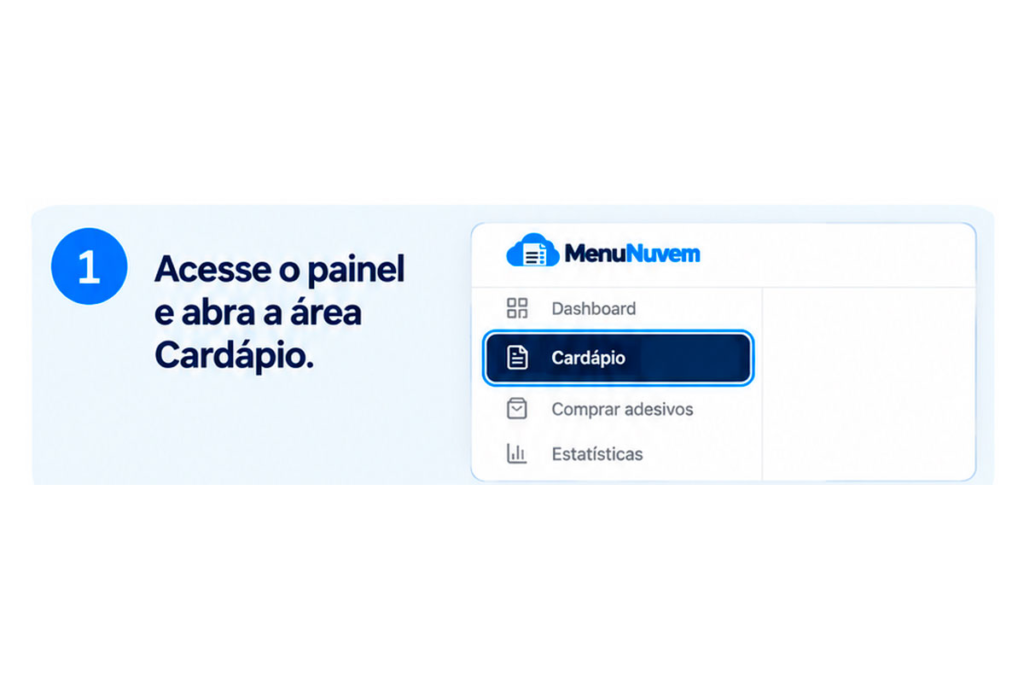
1. Entre na área Cardápio
Depois de acessar sua conta, abra a área Cardápio no menu lateral. É ali que ficam os conteúdos publicados e os atalhos para criar um novo material. Mesmo que você esteja criando uma tabela de preços e não um cardápio tradicional, o fluxo é o mesmo: o sistema usa essa estrutura para publicar o PDF e gerar a URL que será ligada ao QR Code.
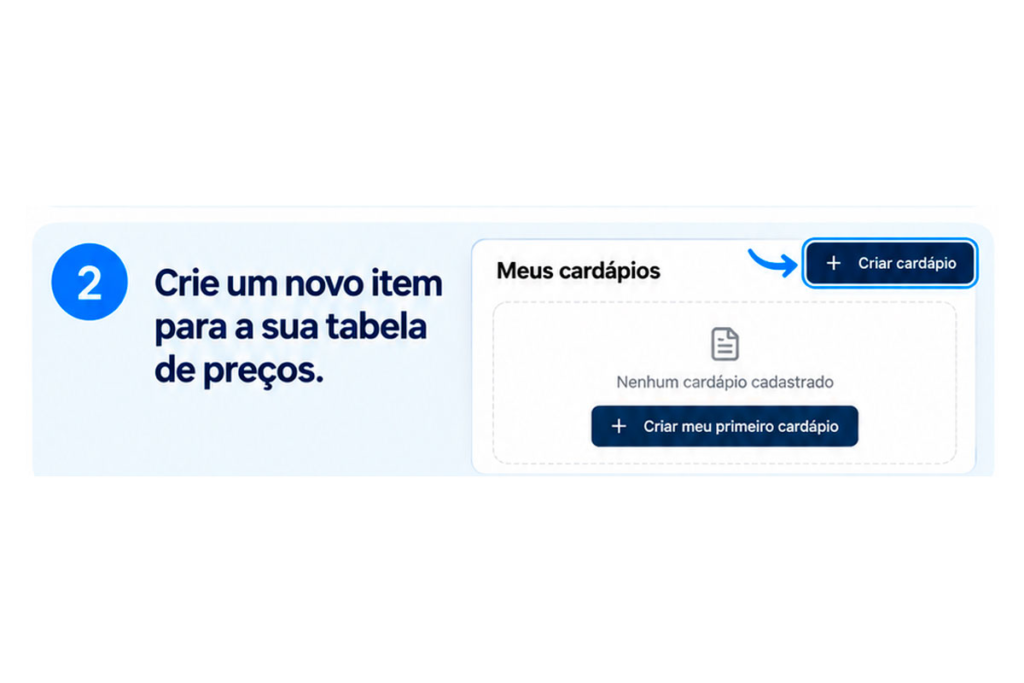
2. Crie uma nova tabela de preços
Clique em Criar cardápio e use esse novo item como a sua tabela de preços. Dê um nome fácil de reconhecer, como Tabela de preços, Serviços, Valores atualizados ou Preços da barbearia. Se a conta tiver várias unidades ou clientes, selecione também a pasta correta para manter a organização.
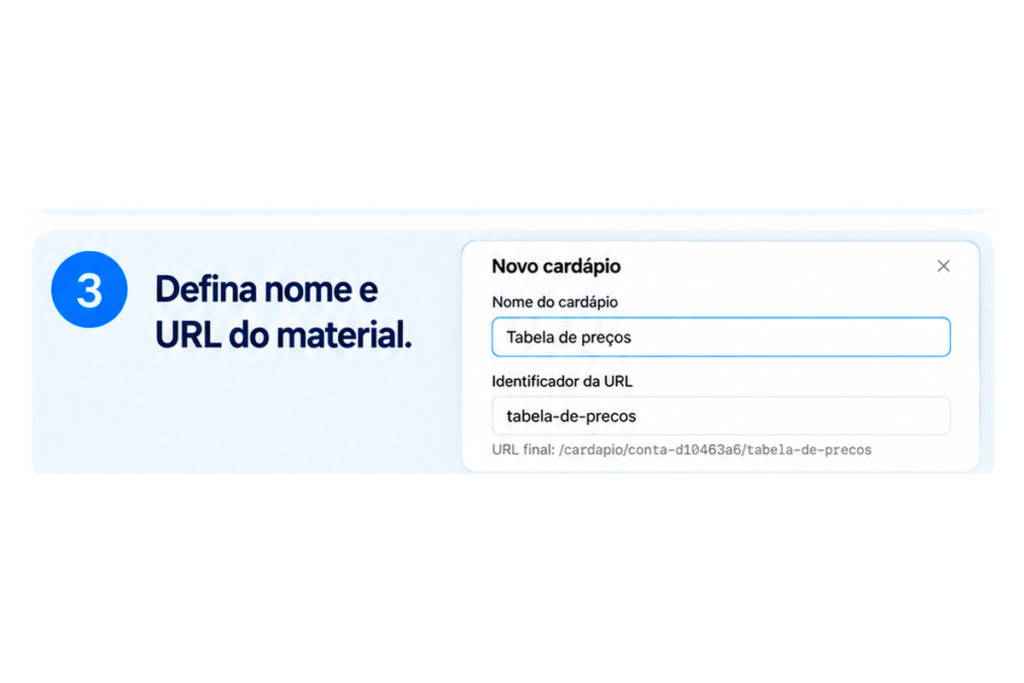
3. Defina um nome e uma URL estável
O identificador da URL deve ser simples e, de preferência, permanente. Exemplos como tabela-precos, servicos ou valores funcionam melhor do que endereços com datas. Uma URL estável é importante porque permite atualizar o PDF no futuro sem precisar trocar o QR Code que já foi impresso em adesivos, cartões, displays ou folhetos.
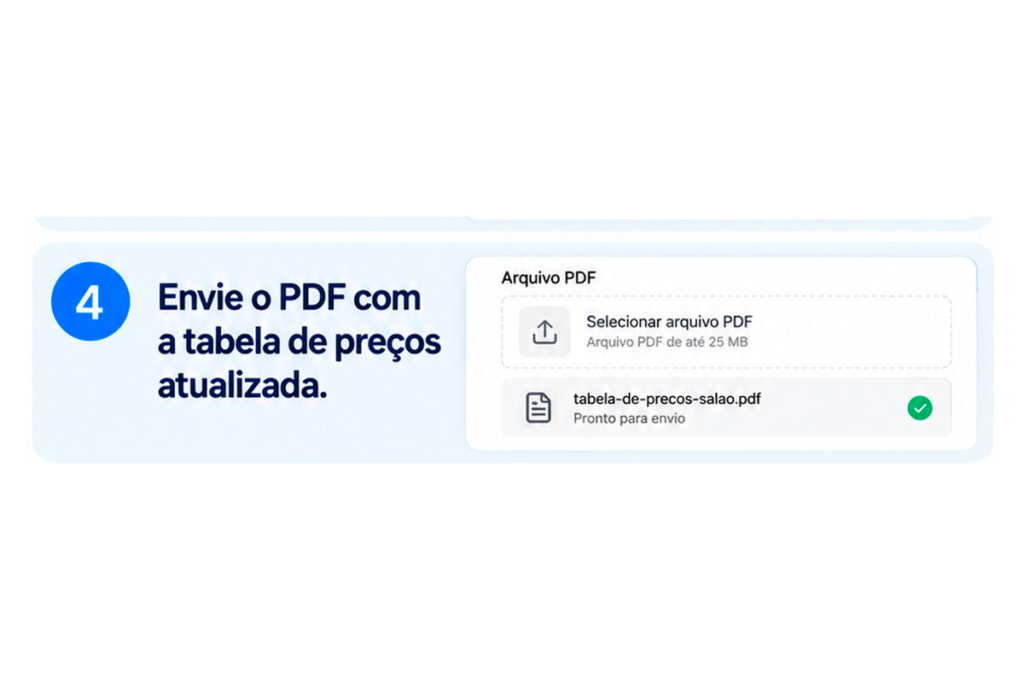
4. Envie o PDF da tabela de preços
Selecione o arquivo PDF com os preços e serviços. Antes de enviar, vale conferir a leitura no celular: use fontes maiores, contraste adequado e evite tabelas muito largas. Organize os itens por categorias e deixe os valores fáceis de localizar. O MenuNuvem aceita PDFs de até 25 MB, mas arquivos leves carregam mais rápido e proporcionam melhor experiência ao cliente.
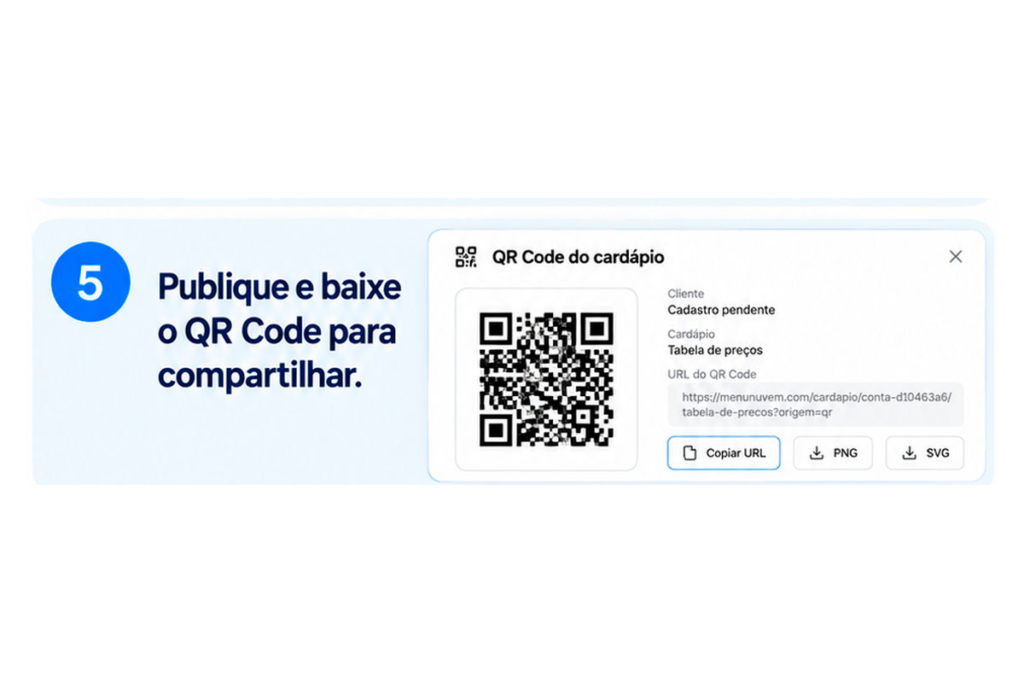
5. Publique e gere o QR Code
Com o arquivo enviado, deixe o conteúdo ativo e conclua a publicação. Depois, abra a opção de QR Code. Você pode copiar a URL ou baixar o código em PNG ou SVG. Para impressão profissional, o SVG é uma boa opção porque mantém a qualidade mesmo quando o QR Code precisa ser ampliado.
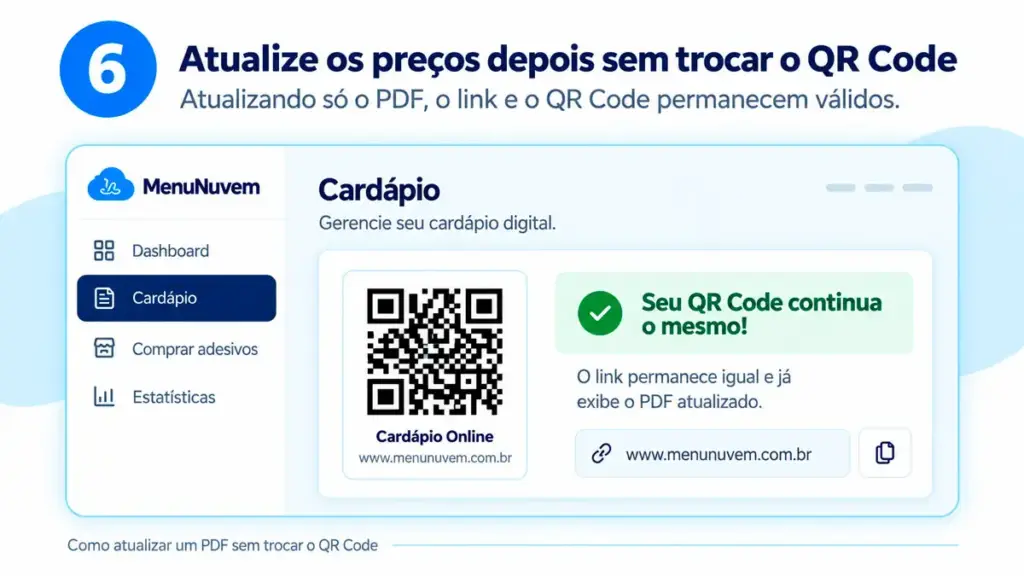
6. Atualize os preços sem trocar o QR Code
Quando houver reajuste, promoção ou mudança de serviços, não crie outro conteúdo. Abra a tabela já publicada, clique em Administrar e substitua somente o PDF. Mantendo o mesmo nome e o mesmo identificador de URL, o QR Code continuará apontando para o endereço existente. Isso evita reimpressões e mantém materiais já distribuídos funcionando.
Onde usar uma tabela de preços com QR Code?
Você pode colocar o QR Code no balcão, recepção, vitrine, mesa, espelho, cartão de visita, folheto, adesivo ou display. Em salões e barbearias, por exemplo, o cliente pode consultar preços antes do atendimento. Em lojas e clínicas, o código pode abrir uma relação atualizada de produtos ou serviços. O ideal é posicioná-lo onde o cliente tenha tempo e motivo para fazer a leitura.
Perguntas frequentes
Preciso trocar o QR Code sempre que alterar os preços?
Não. Se você atualizar o PDF dentro do mesmo cardápio e mantiver a mesma URL, o QR Code continua funcionando normalmente.
Posso usar a mesma tabela em vários pontos do estabelecimento?
Sim. O mesmo QR Code pode ser impresso em vários materiais, desde que todos devam abrir a mesma tabela de preços.
Qual o melhor formato para baixar o QR Code?
Para uso digital, PNG costuma ser suficiente. Para impressão e ampliação, SVG é preferível porque preserva a definição do código.
Resumo
Uma tabela de preços com QR Code reduz reimpressões, facilita atualizações e deixa o acesso mais simples para o cliente. No MenuNuvem, o processo é direto: crie o conteúdo, envie o PDF, publique, gere o QR Code e, quando os valores mudarem, substitua apenas o arquivo mantendo a mesma URL.